

در این آموزش میرویم به سراغ نصب وردپرس WordPress
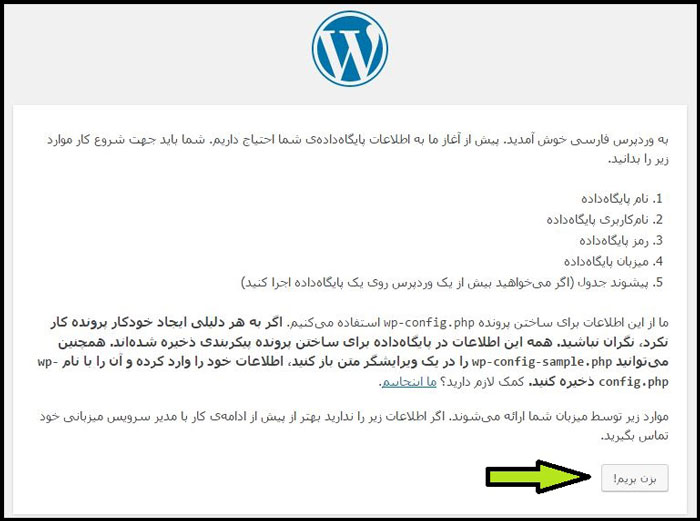
برای شروع در قسمت بالایی مرورگرمان نام سایتمان را وارد میکنیم. اگر پایگاهداده را ساخته باشیم (آموزش ساخت پایگاهداده) و وردپرس را در هاستمان آپلود کرده باشیم (آموزش آپلود وردپرس) صفحهای مانند زیر برایمان باز میشود. دکمه بزن بریم! را میزنیم.
(آموزش نصب وردپرس در لوکال هاست)
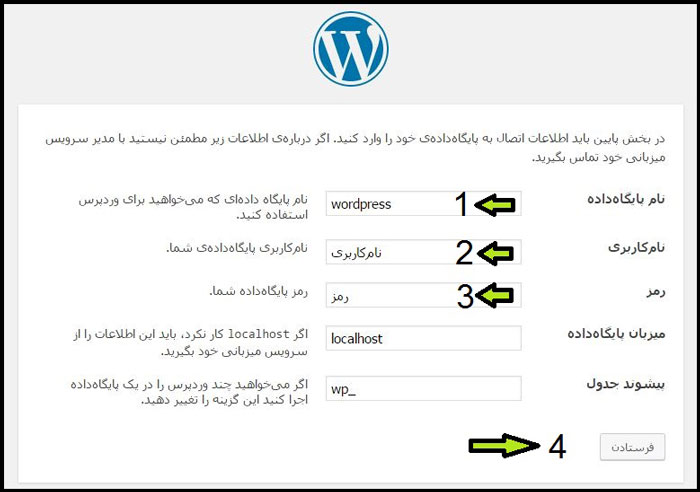
در صفحه جدید مانند عکس، جاهای خالی را به ترتیب زیر پر میکنیم. در قسمت 1 نام پایگاهداده را که قبلا ساختیم را وارد میکنیم. در قسمت 2 نام کاربری را که برای استفاده از پایگاهداده طراحی کرده بودیم را مینویسیم در قسمت 3 هم پسورد یا همان رمز مربوط به نام کاربری ساخته شده را وارد میکنیم. سایر کادرها را بدون تغییر میگذاریم. و گزینه فرستادن را میزنیم.
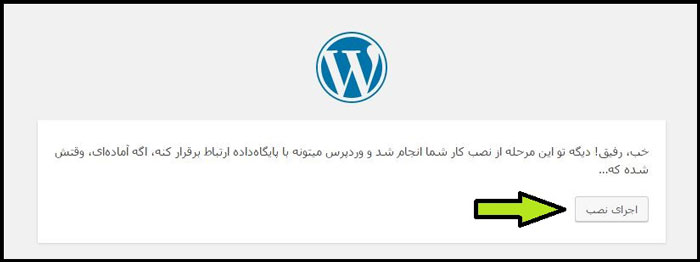
در این مرحله پیغام نصب موفق آمیز را میدهد که مانند عکس دکمه (اجرای نصب) را میزنیم.
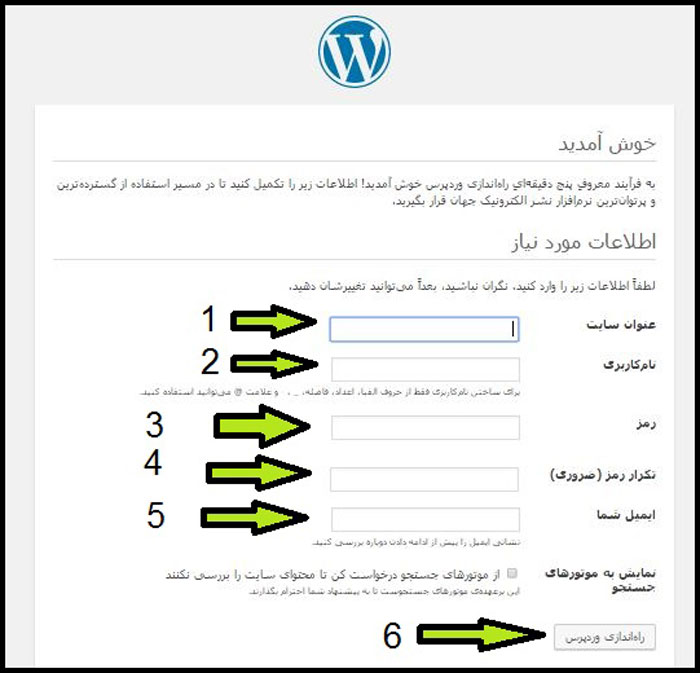
در مرحله آخر با صفحه زیر روبرو میشویم در قسمت 1 نام سایتتون رو میزنید مثلا مینویسید (گروه توسعه فناوری وب ایران/ طراحی سایت/… ). در قسمت 2 نام کاربری رو انتخاب میکنید که میخواهید از این به بعد برای مدیریت وردپرس استفاده کنید سعی کنید از کلمه admin استفاده نکنید چون حدس زدنش برای هکرها بسیار راحت میباشد. در قسمت 3 برای نام کاربریتون یک رمز اختصاص میدهید و در قسمت چهار دوباره همان رمز را وارد کنید. در قسمت 5 هم یک ایمیل معتبر وارد میکنید این ایمیل بسیار مهم است چون راه ارتباطی وردپرس با شما میباشد مثلا اگر رمز را فراموش کنید از طریق همین ایمیل براتون رمز جدید ارسال میشود. در قسمت 6 هم دکمه راهاندازی وردپرس را میزنیم و به پنل مدیریتی وردپرس وارد میشوید.
نکته: اگر رمزتان از نظر وردپرس ضعیف باشد یک باکس به پایین صفحه اضافه میشود که برای به پایان رساندن نصب وردپرس لازم است یا تیک درون باکس را بزنید یا رمزتان را قویتر کنید.
گروه توسعه فناوری وب ایران موفقیت روزافزون شما را آرزومند است.

بدون دیدگاه